
Se você é do tempo em que configurar rede no Linux era sinônimo de editar arquivos dentro de /etc/sysconfig/network-scripts/, tenho uma notícia (não tão) nova para você: o jogo mudou.
Desde o lançamento do Oracle Linux 8, e consolidado agora na versão 9, os antigos scripts ifcfg- foram descontinuados. O protagonista agora é o NetworkManager. Se você tentou alterar o IP manualmente e nada aconteceu, este guia vai te salvar.
Por que mudou?
A ideia é padronizar. O NetworkManager utiliza a ferramenta nmcli (linha de comando) ou arquivos no formato .nmconnection (em /etc/NetworkManager/system-connections/). É mais moderno, lida melhor com mudanças de estado e é o padrão da indústria atual.
Mão na Massa: Configurando o IP Fixo via Terminal
Vamos supor que você tenha uma interface chamada enp0s3 e precise configurar o IP 192.168.56.105.
1. Identificando a interface
Antes de mais nada, confirme o nome do seu “device”:
# nmcli device
2. O comando “mágico” (nmcli)
Em vez de abrir o VI ou Nano, vamos usar comandos diretos. Isso evita erros de digitação e sintaxe no arquivo. Execute a sequência abaixo:
# 1. Define o IP e a Máscara (CIDR /24)
nmcli connection modify enp0s3 ipv4.addresses 192.168.56.105/24

# 2. Define o Gateway
nmcli connection modify enp0s3 ipv4.gateway 192.168.56.1

# 3. Define os Servidores de DNS
nmcli connection modify enp0s3 ipv4.dns "8.8.8.8,1.1.1.1"

# 4. Muda o modo de DHCP para Manual
nmcli connection modify enp0s3 ipv4.method manual

# 5. Garante que ela suba no boot
nmcli connection modify enp0s3 connection.autoconnect yes
3. Aplicando a Mudança
No modelo antigo, usávamos o systemctl restart network. Agora, o comando mais limpo é “derrubar e subir” a conexão específica:
# nmcli connection up enp0s3
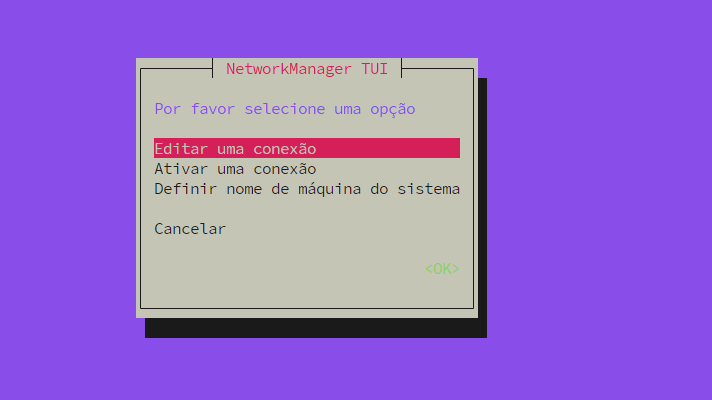
Bônus: Prefere uma Interface Visual? Conheça o NMTUI
Se você não decorou os comandos do nmcli, não entre em pânico. O Oracle Linux oferece o nmtui (Network Manager Text User Interface).
Basta digitar no terminal:
# nmtui
Ele abrirá uma interface colorida dentro do próprio terminal, onde você pode usar as setas e o Enter para preencher os campos. É a salvação para quem quer agilidade sem precisar ler manuais extensos.
Compare a diferença entre os modelos:
| Característica | Método Antigo (OEL 7 e anterior) | Método Novo (OEL 8, 9 e posterior) |
| Principal Gerenciador | Scripts de Rede Legados (network.service) | NetworkManager (NetworkManager.service) |
| Local de Configuração | /etc/sysconfig/network-scripts/ifcfg-<interface> | /etc/NetworkManager/system-connections/ |
| Formato do Arquivo | Shell Script (chave=valor simples) | Keyfile (.nmconnection, formato INI) |
| Ferramenta de CLI | Edição manual via vi/nano | nmcli (Network Manager CLI) |
| Ferramenta TUI (Visual) | Nenhuma nativa comparável | nmtui (Text User Interface) |
| Como aplicar mudanças | systemctl restart network (reinicia tudo) | nmcli connection up <interface> (aplica à interface) |
| Edição Manual | Encorajada/Necessária | Desencorajada (use nmcli ou nmtui) |
Conclusão
Configurar rede no OEL 9 não é difícil, é apenas diferente. Abandonar os scripts legados é um passo importante para manter seu servidor dentro das melhores práticas de segurança e administração moderna.
Dica: Após configurar, sempre valide com o comando abaixo e também tente dar um ping em um endereço externo para garantir que o DNS e Gateway estão em pleno funcionamento.
$ ip addr show enp0s3
$ ifconfig | grep inet
Te vejo no próximo post!